HRM для аутсорсинга линейного персонала

Ваш аутсорсинг
в одной системе

Люди, смены, часы и расчёты — общая картина бизнеса, даже если исполнители работают через разные площадки.

2 месяца на тестирование. Запуск и помощь включены.

От первой заявки до общей аналитикиДля собственника и его команды

Знакомство с системой

Видеообзор работы Стаффиста

14 минут о том,
как устроен Стаффист.

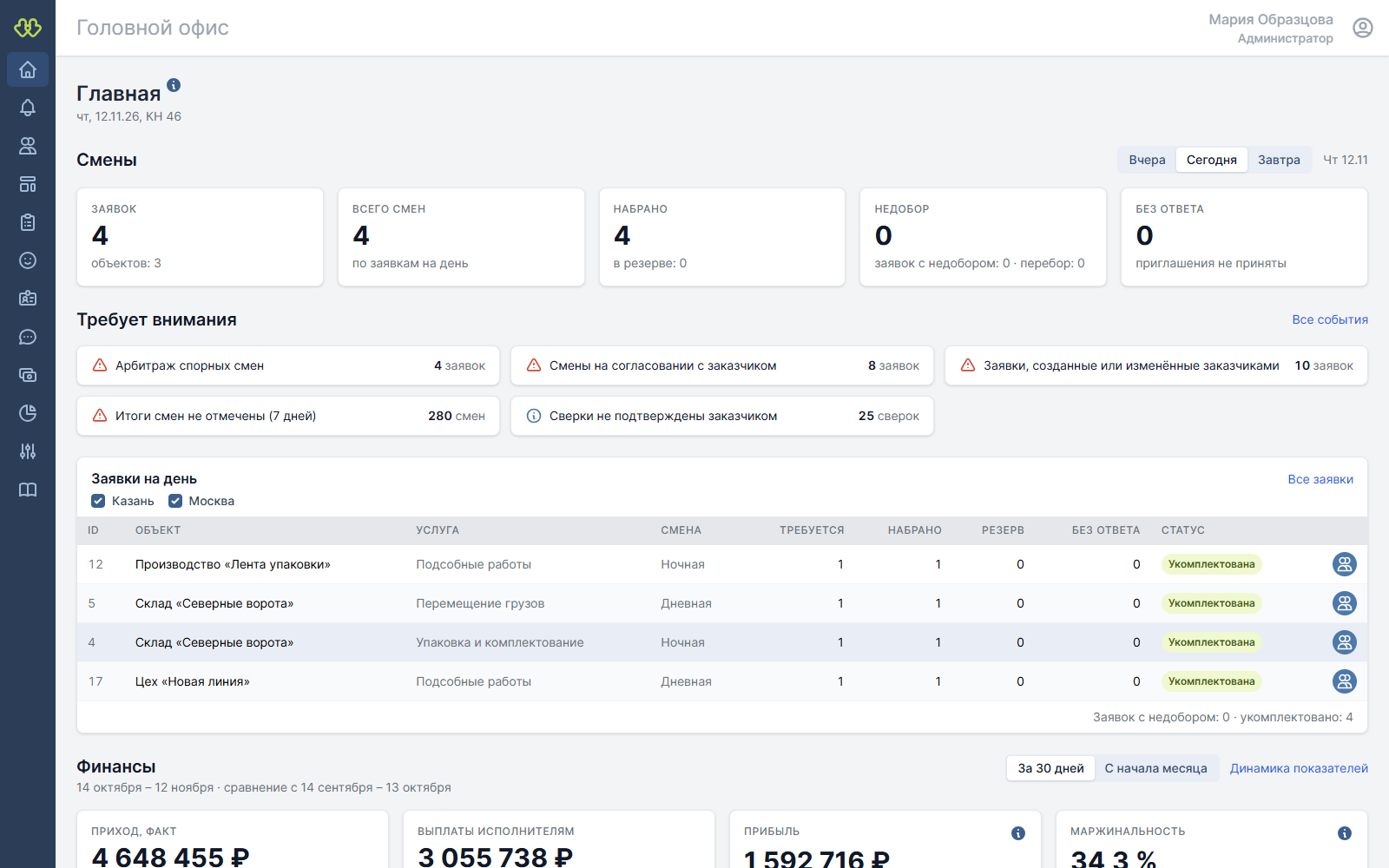
Главная страница Стаффиста с оперативной и финансовой сводкой на демонстрационных данных
Внутри Стаффиста

От заявки
до выплаты.

Люди. Объекты. Смены. Результат.
Видеообзор Стаффиста

Попробуйте сами

Оцените работу Стаффиста самостоятельно на демо-сервере

Откройте объекты, посмотрите табель, смены, реестры выплат и отчёты. На демо-сервере уже есть данные, чтобы познакомиться с работой системы.

Администратор филиала

Открыть демо-сервер

Вход откроется в новой вкладке

Точка сборки вашего бизнеса

Площадки разные
История — общая

Когда объектов и людей становится больше, за каждой таблицей приходится следить отдельно. Стаффист собирает работу команды в общий учёт: от потребности заказчика до фактических смен и начислений.

Исполнители могут получать выплаты через разные сервисы. Их работа остаётся в одной системе: отчёты строятся по общей совокупности смен, а реестры готовятся отдельно для каждой площадки.

Поменяли платёжный сервис — история учёта остаётся с вами. Обмен данными с новой площадкой обсуждаем отдельно.

Ваши исполнители и платёжные сервисы

НаймиксQugoMadeTaskРабочие рукиБаланс ПРОЯндекс Смена
СтаффистЕдиный учёт людей и смен
Общие отчётыВся компания в одной картине
Отдельные реестрыФайлы для нужного сервиса

Как проходит работа

От потребности в людях
до понятного результата

Один процесс для менеджера,
заказчика и исполнителя.

01 / 06

Заказчики и объекты

Сначала — условия работы

Менеджер собирает структуру работы: заказчики, их объекты, цеха и услуги. В карточке площадки — ответственные, виды смен и условия, к которым команда возвращается каждый день.

Для услуг задаются ставки заказчика и исполнителя с датой начала действия. Почасовую, сдельную и смешанную оплату можно учитывать в общем процессе.

Из этих условий формируется заявка: когда, где, сколько людей и на какую работу нужно вывести.

Подробнее об объектах
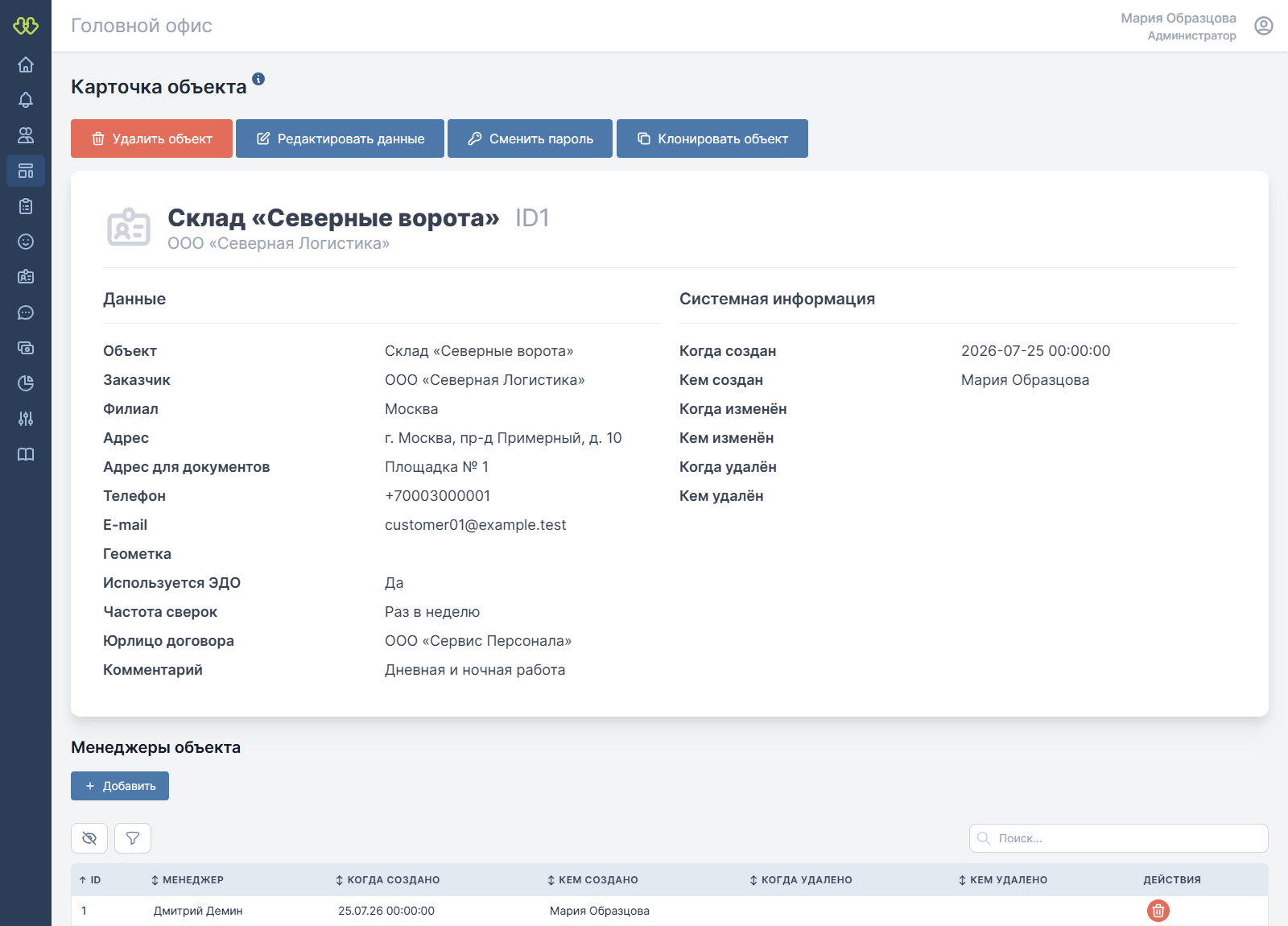
Карточка объекта и назначенные ответственные
Карточка объекта и ответственные

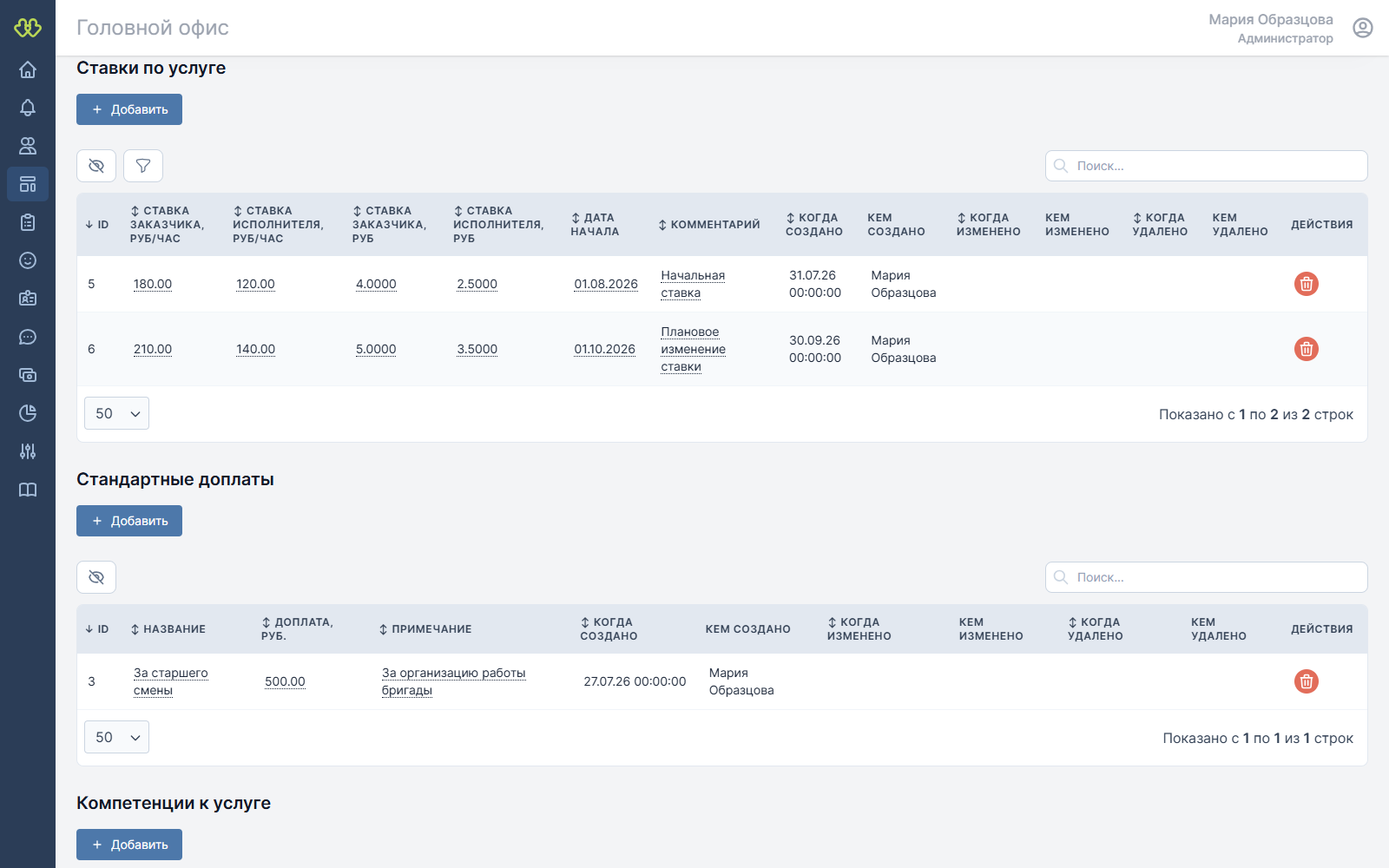
В услуге «Перемещение грузов» собраны условия оплаты: история часовых и сдельных ставок с датами действия и типовая доплата.

Услуга «Перемещение грузов»: история часовых и сдельных ставок, даты действия и типовая доплата
«Перемещение грузов»: история ставок и типовая доплата
02 / 06

Планирование людей

Вся неделя — перед глазами

Менеджер задаёт потребность по дням и заполняет недельный табель. При назначении видны история человека, оценки и занятость; резерв и приглашения помогают собрать нужный состав.

Копирование недели и массовые действия упрощают повторяющуюся работу. Недобор и приглашения без ответа остаются видны — понятно, чем заняться дальше.

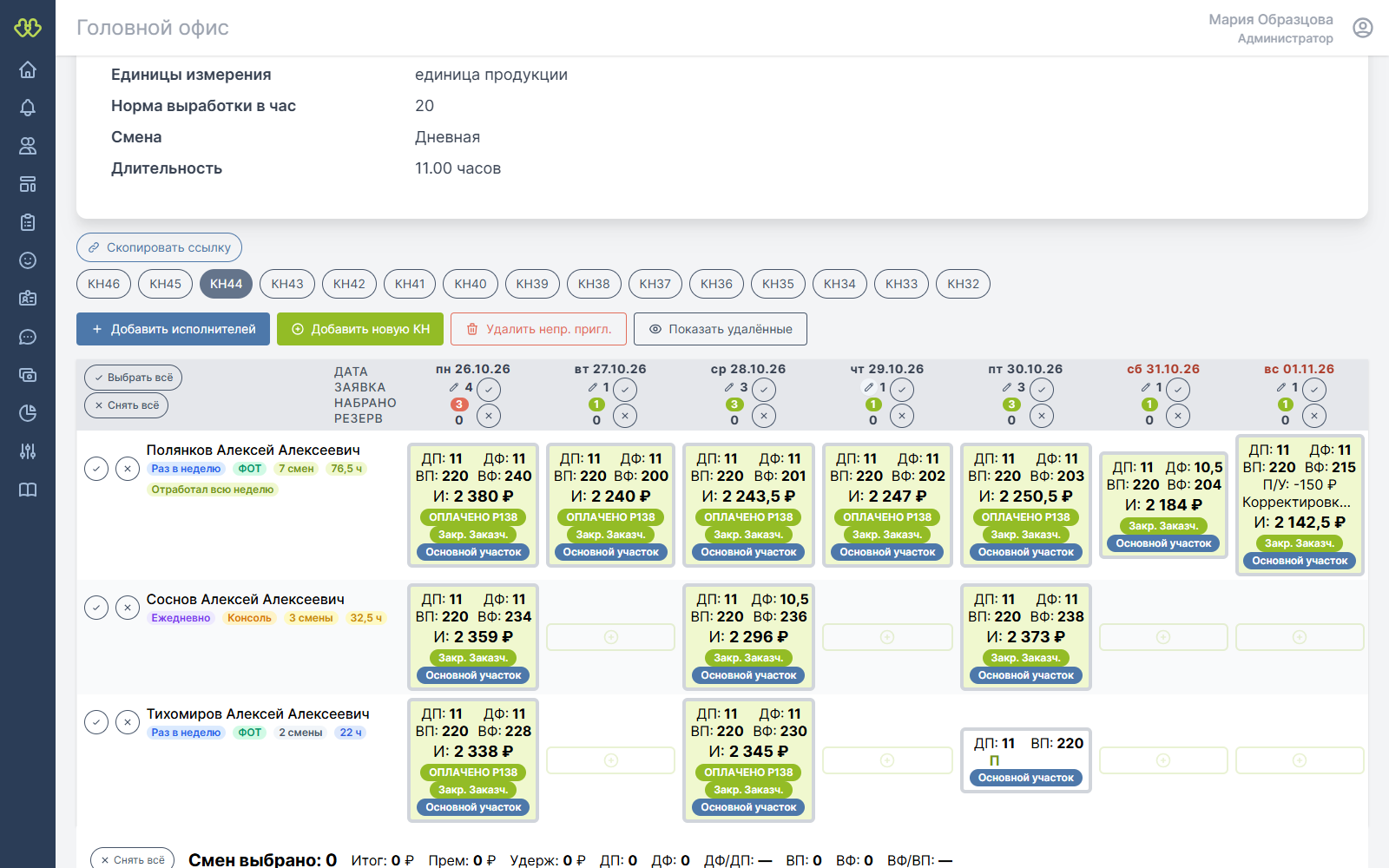
Недельный табель заявки с потребностью, исполнителями и статусами смен
Недельный табель: потребность, назначения и резерв

План смен становится основой для приглашений, выхода на объект и дальнейшего учёта факта.

03 / 06

Часы и результаты смен

Факт, из которого складываются расчёты

После выхода менеджер отмечает отработанные часы, выработку, результат смены и оценку. Премии, удержания и комментарии сохраняются рядом с конкретной работой.

Повторяющиеся действия можно выполнить сразу для группы смен. Для подготовленных данных есть импорт из Excel с проверкой и предпросмотром перед записью.

У каждого начисления есть основа: смена, ставка, фактическая работа и корректировки. Эти данные используются в сверках и выплатах.

Как устроен импорт
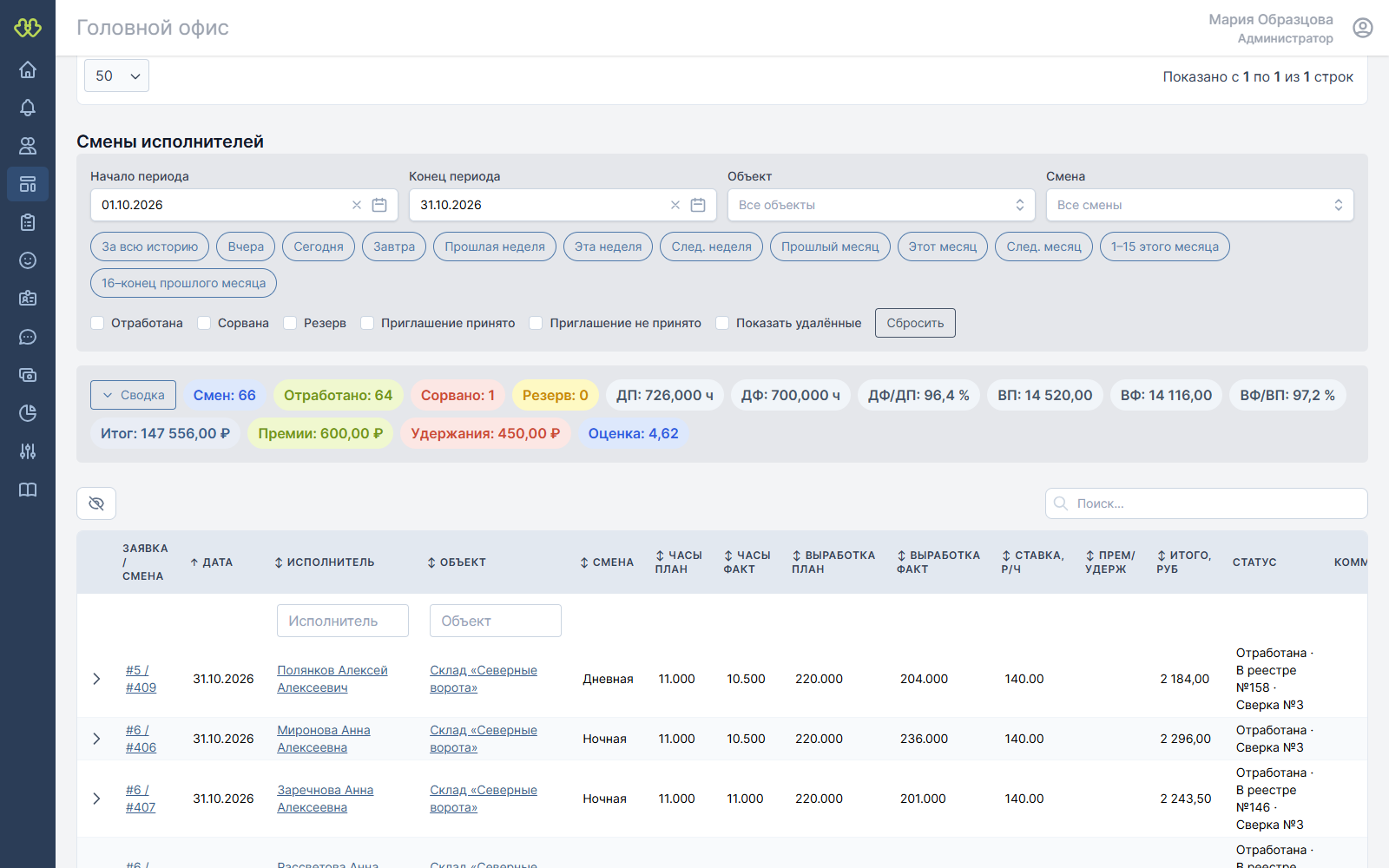
История смен услуги № 3 за октябрь 2026: плановые и фактические часы и выработка
История смен за октябрь: план/факт часов и выработка
04 / 06

Менеджер · заказчик · исполнитель

У каждого участника — своя часть работы

Заказчик

В кабинете своей площадки заказчик создаёт заявки, указывает потребность и отмечает результаты. При разногласиях он сравнивает данные с менеджером и согласует итог.

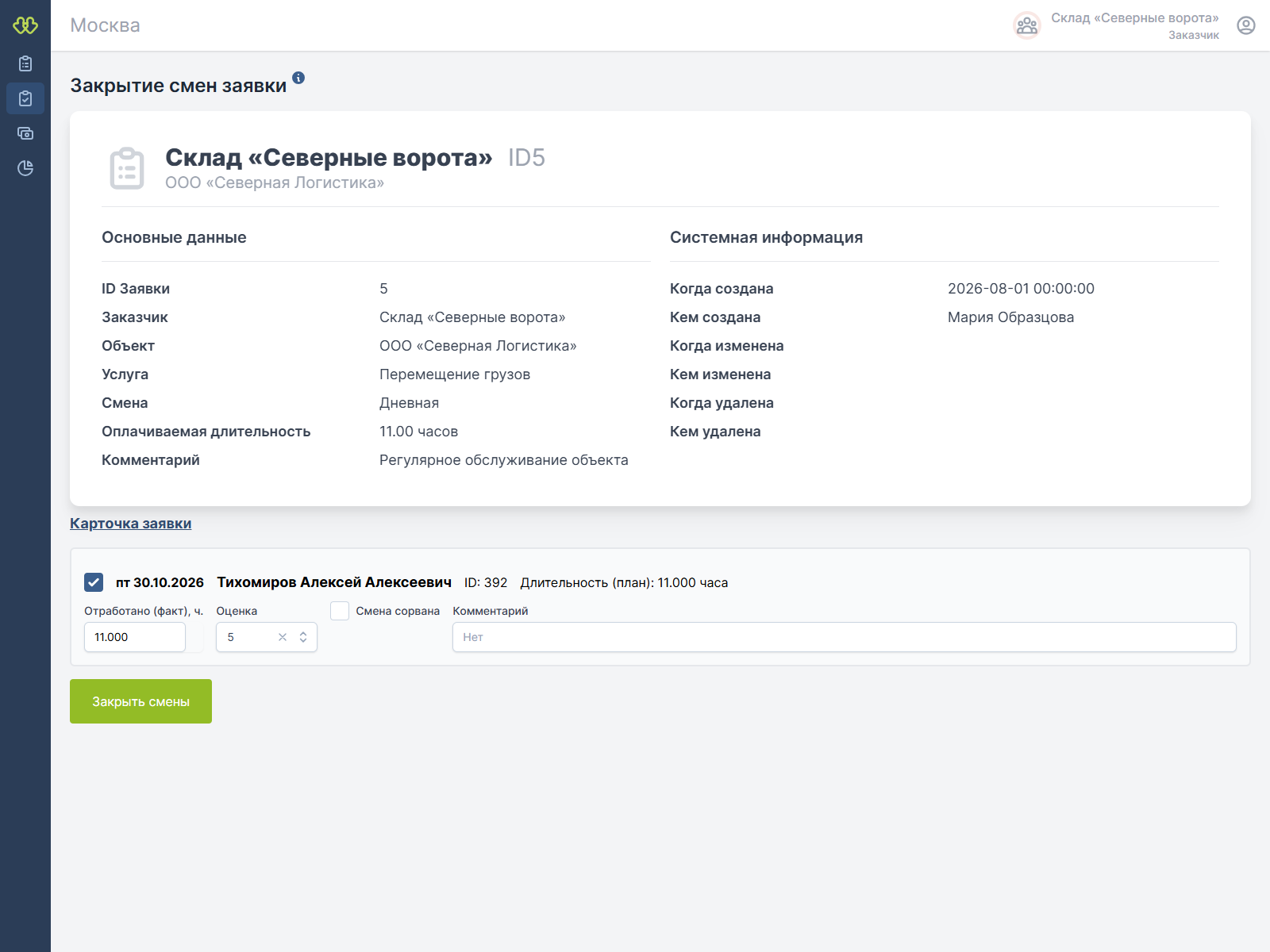
Кабинет заказчика: закрытие смен по заявке № 5 за 30 октября 2026
Заказчик: закрытие смен заявки № 5 за 30 октября
Исполнитель

Через чат-бот в MAX исполнитель принимает приглашения на смены из Стаффиста, получает итоги смен и отработанных недель. Переписка и ответы доступны менеджеру прямо в системе.

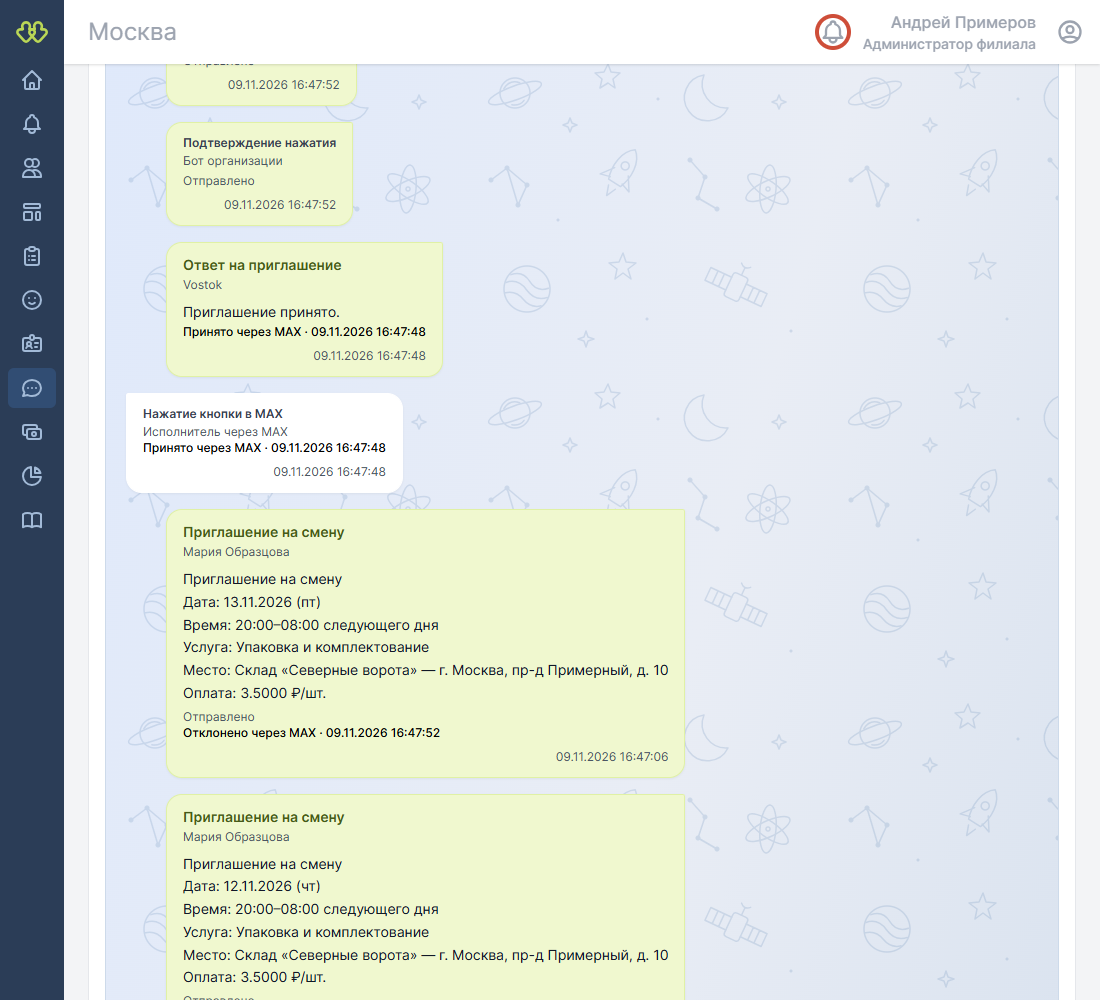
Переписка с исполнителем в MAX: приглашения и ответы исполнителя
MAX: приглашения и ответы исполнителя

Ответы и согласования возвращаются в общий учёт. Менеджер видит, где всё готово, а где нужно подключиться.

05 / 06

Сверки с заказчиком и выплаты людям

Одна работа. Две стороны расчётов

По объекту собирается сверка за период. Команда проверяет выполненную работу, отмечает подтверждение заказчика и ведёт состояние акта и счёта.

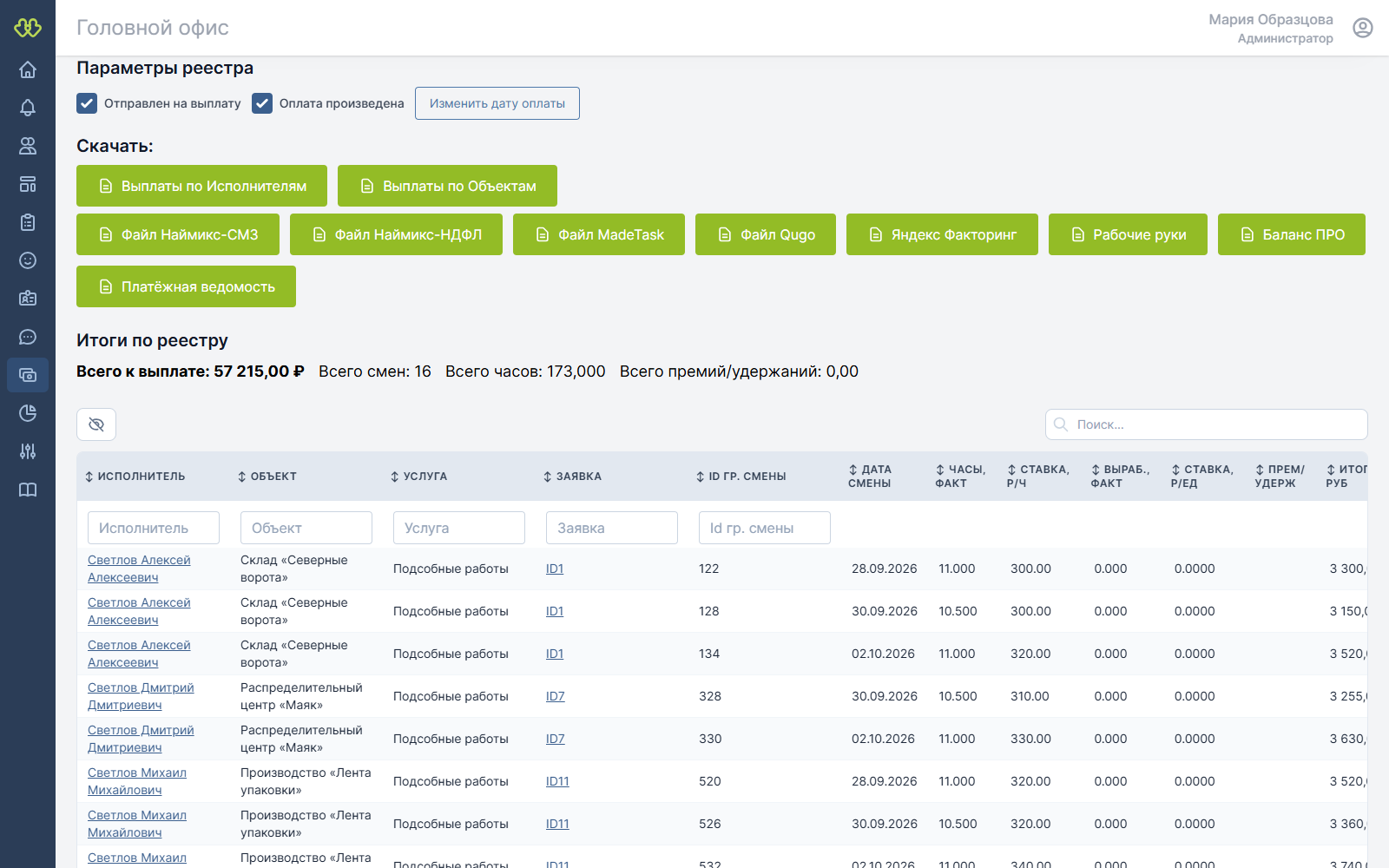
Смены отдельно подтверждаются к выплате. Из них формируются реестры по платёжным сервисам и периодичности; перед выгрузкой можно проверить состав и суммы.

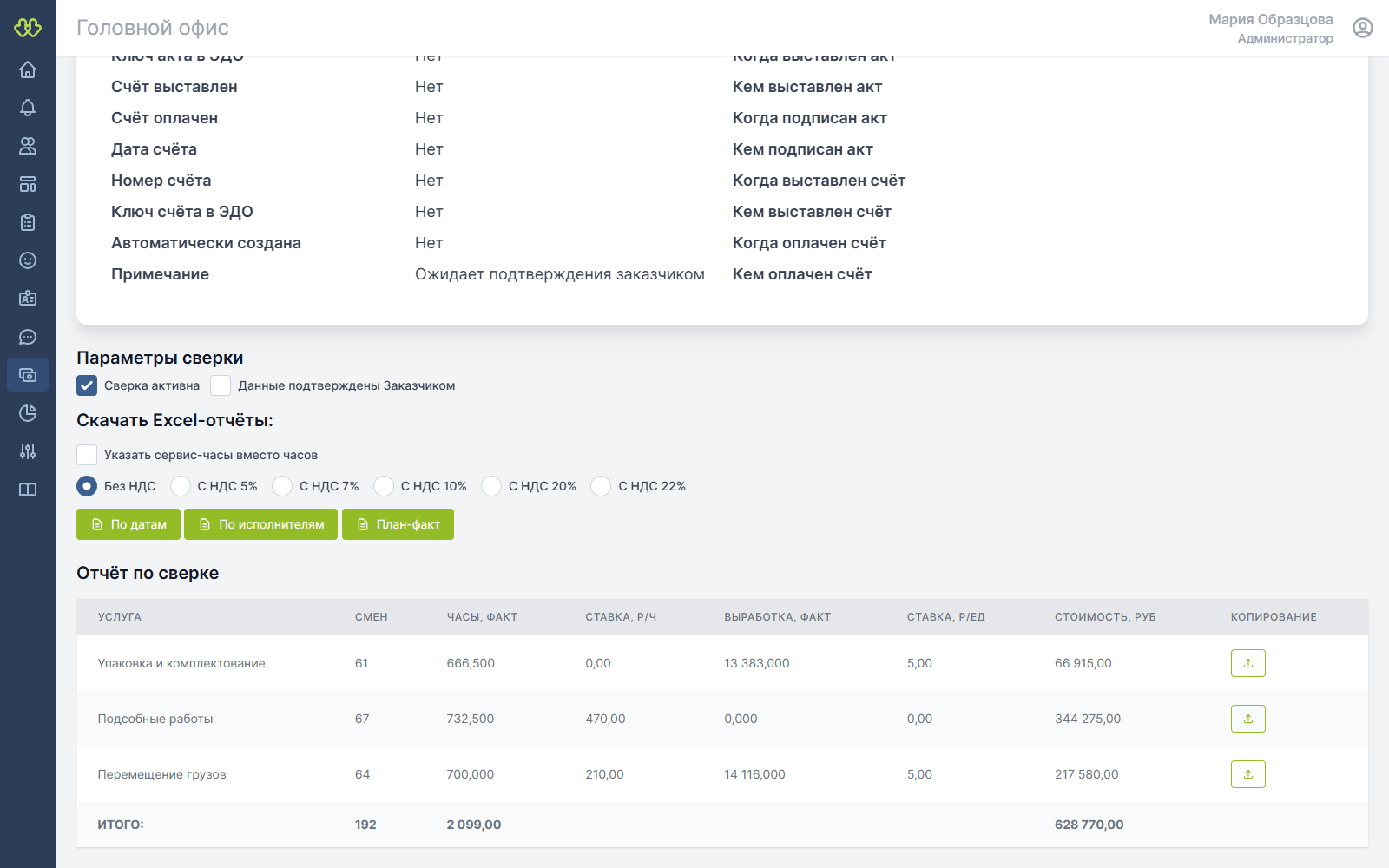
Карточка сверки объекта со статусами и отчётами
Сверка объекта: подтверждение и документы
Карточка реестра выплат с итогами и форматами выгрузок
Реестр: состав, суммы и файлы для площадок

Для платёжного сервиса готовится файл. Факт выплаты и её дату отмечают отдельно — после оплаты.

06 / 06

Общие результаты и кадровая аналитика

Видеть компанию целиком

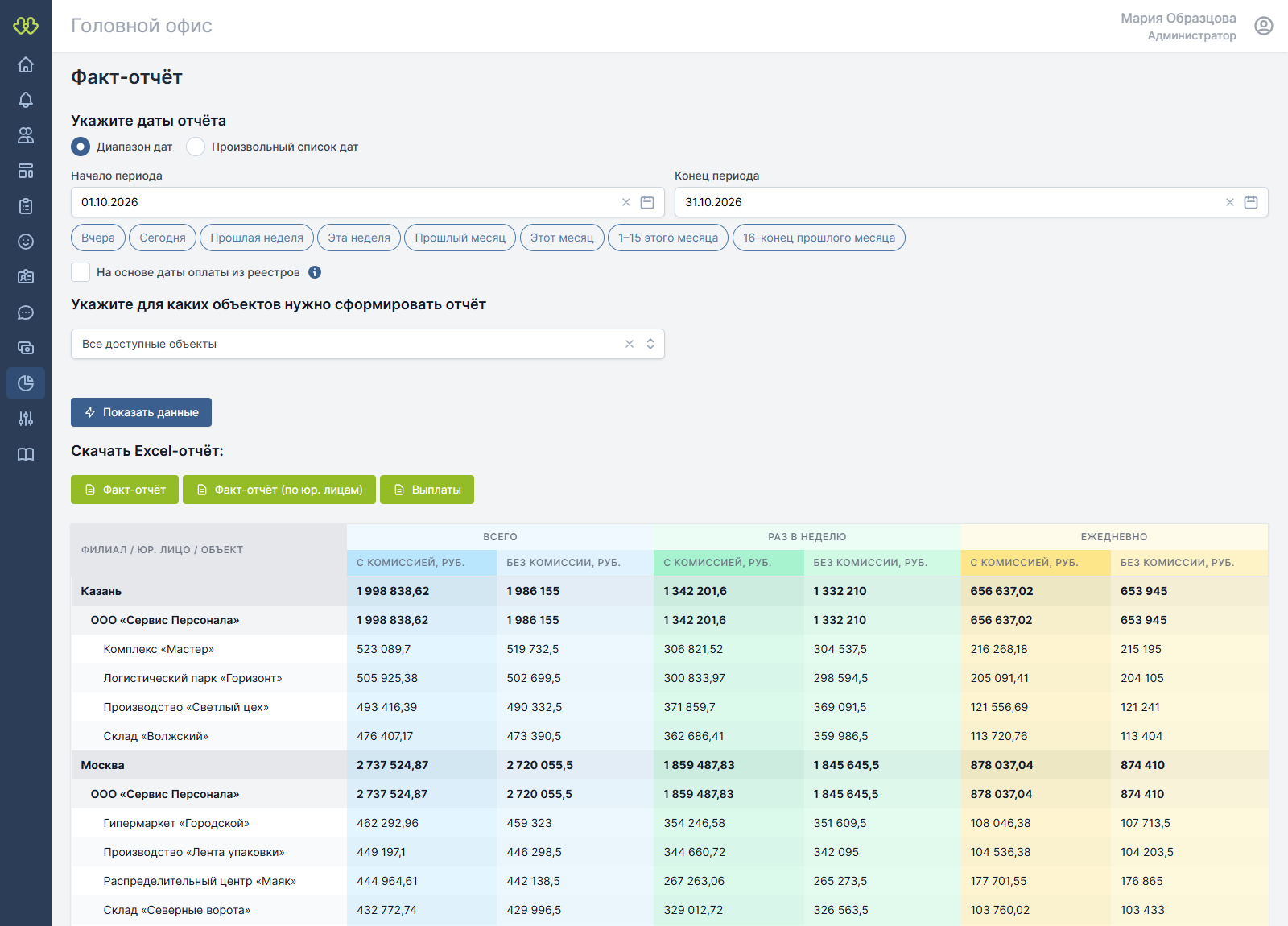
Собственник выбирает период, объекты и филиалы, чтобы сравнить план и факт, часы, начисления и выплаты. Факт-отчёт объединяет разные платёжные системы и рассчитывает их комиссии.

Кадровая аналитика помогает разбирать первые выходы, дальнейшую активность, уходы и результаты рекрутинга. От общей картины можно перейти к объекту и конкретному человеку.

Операционная работа, расчёты и набор людей видны в одной системе. Нужный срез можно выгрузить в Excel.

Все управленческие отчёты
Факт-отчёт по всем объектам за 1–31 октября 2026: таблица общих показателей работы
Факт-отчёт по всем объектам за октябрь 2026

Возможности, до деталей

То, что нужно
для ежедневной работы

Раскройте нужный раздел. Здесь — отдельные возможности и результат каждой из них. Доступ сотрудника зависит от его роли, филиала и назначенных объектов.

Операционная работа

Главная и события10 возможностей
Смены дня
Смотрите потребность, набор, резерв, недобор и приглашения без ответа на вчера, сегодня или завтра; открывайте нужную заявку прямо из сводки.
Таблица дня по филиалам
Отбирайте заявки нужных филиалов в таблице дня. Верхняя сводка при этом сохраняет общие показатели доступных вам подразделений.
Сводка исполнителей на главной
Видите, кто работал за неделю, кто вышел вчера, у кого первая смена сегодня и кто ещё ждёт первого выхода.
Объекты за 30 дней
Сравнивайте часы и закрытие потребности объектов за 30 дней, замечайте сегодняшний недобор и переходите к нужной площадке.
Очереди «Требует внимания»
Собирайте в одном месте задачи, требующие реакции: согласования, спорные смены, изменения заявок, незаполненные результаты, сверки и возможные дубли.
Новые исполнители без смен
Готовьте первый выход людей, добавленных за последние семь дней: в очереди собраны карточки со сделкой Bitrix24 и целевым объектом, пока без назначенных смен.
Изменённые заказчиком заявки
Замечайте заявки, которые заказчик создал или изменил, и сразу переходите к обработке потребности в карточке или табеле.
Согласование результатов с заказчиком
Сопоставляйте часы и сведения о срывах с данными заказчика, принимайте результат или предлагайте свой вариант; отмечайте ознакомление с готовыми итогами.
Арбитраж спорных смен
Передавайте повторное разногласие по сменам уполномоченному сотруднику, который выберет итоговые данные и завершит согласование.
Заказчики, объекты и условия работы12 возможностей
Реестр и карточки заказчиков
Храните реквизиты и контакты заказчиков, находите нужную компанию через поиск и фильтры, удаляйте и восстанавливайте записи.
Ответственные за заказчика
Закрепляйте за заказчиком сотрудников, чтобы у каждой компании был определённый круг ответственных.
Реестр и карточки объектов
Ведите адреса, геометки, контакты и договорные данные площадок, периодичность сверок и отметку об использовании ЭДО; находите, изменяйте и восстанавливайте объекты.
Доступ заказчика к объекту
Создавайте доступ заказчика вместе с объектом и при необходимости меняйте пароль его кабинета из карточки площадки.
Ответственные за объект
Назначайте ответственных сотрудников на конкретные объекты и распределяйте работу между менеджерами.
Копирование настроек объекта
Создавайте похожий объект у того же заказчика и филиала с копией услуг, ставок, доплат, требований, видов смен, цехов и ответственных; данные новой площадки и кабинета задавайте отдельно.
Услуги и виды оплаты
Заводите услуги с почасовой, сдельной или смешанной оплатой, выбранной при создании; ведите единицы измерения, нормы выработки и формулировки для документов.
История ставок услуги
Храните ставки заказчика и исполнителя с датами начала действия, чтобы учитывать изменение условий работы во времени.
Стандартные доплаты
Задавайте типовые доплаты для услуги и применяйте готовые суммы к сменам без повторного ввода.
Компетенции услуги
Фиксируйте компетенции, необходимые исполнителям для конкретной услуги, чтобы требования к работе были под рукой.
Виды смен объекта
Настраивайте названия смен, время начала, полную и оплачиваемую длительность для каждой площадки.
Цеха объекта
Ведите цеха и подразделения объекта, чтобы распределять и учитывать работу внутри площадки.
Заявки и планирование14 возможностей
Создание заявки
Создавайте заявку для объекта, услуги и вида смены; при необходимости задавайте её собственную оплачиваемую длительность.
Ведение заявок
Находите заявки, добавляйте комментарии, удаляйте и восстанавливайте записи, переходите к потребности по датам и табелю.
Календарная потребность
Планируйте потребность на период и выбранные дни недели: задавайте число людей и длительность работы по датам.
Условия конкретной даты
Уточняйте потребность, длительность, ставки и норму для отдельной даты. Изменение плановых часов применяется и к связанным назначениям исполнителей.
Недельный табель
Работайте с назначениями, вакансиями, резервом и ответами на приглашения в недельной таблице; просматривайте итоги каждого исполнителя.
Создание недели
Создавайте план на будни, выходные или всю неделю; задавайте одинаковую потребность или разные значения по дням.
Копирование потребности
Переносите количество требуемых людей из прошлой недели, чтобы быстрее подготовить повторяющийся план.
Копирование недели с людьми
Копируйте неделю вместе с назначенными людьми и резервом. При таком переносе приглашения сразу считаются принятыми.
Потребность в шапке табеля
Меняйте потребность прямо в шапке табеля, добавляйте недостающий день или восстанавливайте удалённую дату.
Назначение на выбранные дни
Назначайте человека сразу на несколько выбранных дней недели, в основной состав или резерв.
Назначение из истории
Возвращайте на заявку людей, уже работавших по ней: выбирайте историю за прошлую неделю, месяц или всё время и назначайте группу на нужные даты.
Занятость и другие назначения
Проверяйте занятость человека по календарным датам и открывайте его другие назначения перед добавлением в табель.
Возврат удалённого назначения
При повторном назначении человека на ту же дату восстанавливайте ранее удалённую смену вместо лишней записи.
Учёт смен и массовые действия14 возможностей
Результат отдельной смены
Фиксируйте ответ на приглашение, резерв, выход или срыв, плановые и фактические часы, оценку, премию и комментарий в карточке смены.
Замена исполнителя
Заменяйте исполнителя в уже созданной смене; принятие приглашения после замены нужно отметить заново.
Статусы сразу для нескольких смен
Отмечайте или снимайте принятие приглашения, резерв, отработку и срыв сразу у выбранной группы смен.
Время сразу для нескольких смен
Вносите плановое или фактическое время в часах и минутах сразу для нескольких смен.
План и факт выработки
Учитывайте плановый и фактический объём работы для услуг со сдельной или смешанной оплатой.
Оценки сразу для нескольких смен
Выставляйте оценку работы сразу по выбранным выходам исполнителей.
Премии, удержания и пояснения
Добавляйте премию, удержание или стандартную доплату и поясняйте корректировку комментарием к смене.
Назначение цеха
Закрепляйте выбранные смены за цехом или подразделением объекта для дальнейшего учёта.
Дублирование смен
Создавайте дополнительные назначения на тех же датах; новые приглашения сразу отмечаются принятыми.
Очистка непринятых приглашений
Убирайте ненужные непринятые приглашения текущей недели одним действием после подтверждения.
Удаление и восстановление смен
Удаляйте ошибочные смены, возвращайте их при необходимости и включайте показ удалённых строк табеля.
Итоги выбранных отработанных смен
Смотрите часы, выработку, премии, удержания и процент выполнения по выделенным отработанным сменам прямо в табеле.
Общий список смен
Находите смены за период по человеку, объекту, услуге, заявке или комментарию; проверяйте часы, суммы и статусы, переходите к связанным сверкам и реестрам.
Исполнители и история работы16 возможностей
Карточка исполнителя
Ведите контакты, персональные и паспортные данные, ИНН, СНИЛС, банковские реквизиты и рабочие комментарии в одной карточке.
Условия работы и выплат
Задавайте форму занятости, платёжный сервис и периодичность выплат для каждого человека.
Закрепление рекрутёра
Указывайте, кто привлёк исполнителя, чтобы связать дальнейшие результаты работы с ответственным рекрутёром.
Удаление и восстановление карточек
Убирайте исполнителя из активной базы и возвращайте обычную удалённую карточку. Карточки, объединённые с другой записью, этим способом не восстанавливаются.
Краткая статистика в списке
Оценивайте число смен, среднюю оценку, время без новых назначений и последний объект прямо в списке исполнителей; удалённые смены в эту сводку не входят.
История смен в карточках
Просматривайте связанную работу за период из карточки исполнителя, заказчика, объекта или услуги; фильтруйте историю и при необходимости включайте удалённые смены.
Итоги и динамика истории
Получайте итоги отобранной истории по сменам, часам, выработке, суммам, корректировкам и оценкам; меняйте группировку и смотрите динамику на графике.
Показатели качества работы
Смотрите среднюю оценку, число оценок ниже пяти и срывов за всю историю человека, включая удалённые смены.
Проблемные смены
Разбирайте срывы, низкие оценки и удержания по датам, объектам и комментариям; проблемная история сохраняет и удалённые смены.
Кто привёл исполнителя
Указывайте пригласившего человека и дату последнего приведения; начинайте создание карточки друга прямо из карточки пригласившего.
Работа приведённых друзей
Смотрите, кого привёл исполнитель и как эти люди работают после приведения: успешные выходы, часы и срывы. Вознаграждение автоматически не начисляется.
Компетенции исполнителя
Храните компетенции исполнителя, добавляйте нужные из справочника и убирайте неактуальные связи.
Файлы документов
Прикрепляйте документы с названием и комментарием, скачивайте и удаляйте файлы JPG, JPEG, PNG и PDF размером до 30 МБ.
Надёжность при назначении
Ещё при назначении человека смотрите его оценку, число низких оценок и срывов, в том числе при выборе из истории заявки.

Качество базы и объединение дублей8 возможностей
Совпадения при создании
Получайте предупреждение о похожих исполнителях перед созданием карточки и подтверждайте отдельную запись, если это другой человек.
Похожие исполнители в карточке
Замечайте возможные дубли прямо в карточке исполнителя и переходите к сравнению записей.
Список возможных дублей
Находите возможные дубли по контактам, документам, имени и дате рождения; видите, какие именно сведения совпали.
Сравнение по номерам карточек
Выбирайте две карточки по их номерам для ручного сравнения, даже если система не предложила их как пару.
Решение «Не дубль»
Отмечайте разные карточки как «Не дубль», чтобы убрать ошибочное совпадение из рабочего списка; при необходимости возвращайте пару к рассмотрению.
Предпросмотр объединения
Перед объединением выбирайте основную карточку и итоговые сведения, проверяйте переносимые данные и совпадения дат смен.
Объединение карточек
Объединяйте смены, документы, компетенции и связи приведённых друзей в основной карточке. Совпадающие по датам смены сохраняются для отдельной проверки.
История и журнал объединений
Просматривайте автора и дату объединения, участвовавшие карточки, перенесённые смены и сохранённые сведения исходной записи в истории и журнале.
Импорт смен из Excel7 возможностей
Шаблон загрузки
Скачивайте Excel-шаблон с примером и инструкцией для подготовки фактически выполненных смен.
Справочники для файла
Выгружайте исполнителей и заявки с их номерами, чтобы правильно заполнить ссылки в файле импорта.
Проверка и предпросмотр
Проверяйте файл до записи: видите ошибки, предупреждения о совпадениях, найденных людей, заявки и предварительные итоги. После подтверждения совпавшие строки могут создать дополнительные смены.
Пакетная загрузка факта
Загружайте новые отработанные смены для существующих исполнителей и заявок из XLSX: до 1000 строк и 2 МБ, без будущих дат. Часы, выработка, корректировки, оценки и комментарии записываются всем пакетом или не записываются вовсе.
Результат импорта
После загрузки видите число созданных смен и дней, затронутые заявки и ссылки на соответствующие недели табеля.
Происхождение смены
Узнавайте из табеля или карточки смены, каким импортом, кем и когда была загружена запись.
Журнал загрузок
Просматривайте результаты подтверждённых загрузок, причины отказов и переходы к табелям; скачивайте сохранённый исходный файл. Ошибки предварительной проверки в журнал не входят.

Финансы и аналитика

Финансовая сводка и контроль2 возможности
Финансовая сводка на главной
Сравнивайте начисления заказчикам, выплаты исполнителям и расчётную маржу за выбранный период, рядом с планом и фактом часов.
Финансовые очереди на главной
Замечайте неотправленные реестры, смены к подтверждению выплаты и сверки, по которым ещё нужно получить подтверждение.
Сверки с заказчиками и учёт документов9 возможностей
Список сверок объектов
Ведите сверки объектов за разные периоды и находите документы по состоянию согласования, выставления и оплаты.
Создание сверки вручную
Создавайте сверку по объекту за нужный период и добавляйте примечание для коллег.
Активация и подтверждение сверки
Отмечайте подтверждение данных заказчиком и ведите сверку по последовательным этапам обработки.
Учёт акта по сверке
Фиксируйте номер и дату акта, ключ ЭДО, выставление и подписание, чтобы видеть состояние документов по сверке.
Учёт счёта по сверке
Ведите реквизиты счёта и отмечайте его выставление и оплату в карточке сверки.
Параметры отчёта сверки
Настраивайте представление сервис-часов и НДС в отчётах по сверке.
Сверка в Excel по датам
Выгружайте сверку в Excel с распределением работы по датам.
Сверка в Excel по исполнителям
Передавайте заказчику сверку в Excel с детализацией по исполнителям.
Сверка в Excel «План-факт»
Сравнивайте план и фактическую работу в отдельном Excel-отчёте сверки.
Отчёты заказчикам8 возможностей
Отчёт заказчику за выбранные даты
Собирайте отчёт за период или отдельные даты по нужным объектам, заказчикам и филиалам.
Настройка отчёта заказчику
Дополняйте отчёт сведениями о резерве и суммами по комментариям, настраивайте сервис-часы и НДС.
Excel заказчику по датам
Показывайте работу по датам в Excel-отчёте для заказчика.
Excel заказчику по исполнителям
Выгружайте работу и начисления с детализацией по каждому исполнителю.
Excel заказчику «План-факт»
Передавайте заказчику сопоставление плановых и фактических показателей работы.
Excel по исполнителям и услугам
Группируйте исполнителей по услугам в отдельном Excel-отчёте.
Excel с группировкой «Услуга → цех»
Выгружайте детализацию исполнителей сначала по услуге, затем по цеху объекта.
Excel с группировкой «Цех → услуга»
Выгружайте детализацию исполнителей сначала по цеху объекта, затем по услуге.
Подтверждение и реестры выплат8 возможностей
Подтверждение смен к выплате
Проверяйте рассчитанные суммы и подтверждайте смены к выплате по одной или выбранной группой.
Подбор и предварительная проверка реестров
Перед формированием реестров отберите нужные объекты и системы оплаты, проверьте суммы и исключите лишние строки из подборки.
Формирование и разделение реестров
Формируйте отдельные реестры по филиалам и системам оплаты, при необходимости разделяя их по дням и календарным неделям.
Список реестров выплат
Находите нужный реестр и контролируйте, какие выплаты подготовлены, отправлены и отмечены оплаченными.
Проверка состава реестра
Проверяйте смены и итоги реестра и исключайте отдельные строки до оплаты.
Отметка отправки реестра на выплату
Отмечайте передачу реестра на выплату, чтобы коллеги видели текущий этап работы.
Факт и дата оплаты реестра
Фиксируйте фактический день оплаты, исправляйте дату и при необходимости отменяйте отметку оплаты.
Расформирование реестра
Расформируйте ещё не отправленный реестр, сохранив смены для нового формирования.
Файлы для выплат и платёжных сервисов10 возможностей
Реестр в Excel по исполнителям
Скачивайте свод выплат реестра по исполнителям для проверки и передачи коллегам.
Реестр в Excel по объектам
Получайте Excel-отчёт о выплатах реестра с распределением по объектам.
Файл для Наймикс-СМЗ
Готовьте отдельный файл реестра для выплат самозанятым через Наймикс.
Файл для Наймикс-НДФЛ
Готовьте отдельный файл реестра для схемы Наймикс-НДФЛ.
Файл для MadeTask
Выгружайте данные выбранного реестра в файл для MadeTask.
Файл для Qugo
Выгружайте данные выбранного реестра в файл для Qugo.
Файл для сервиса «Яндекс Смена»
Готовьте файл выплат выбранного реестра для сервиса «Яндекс Смена».
Файл для «Рабочих рук»
Готовьте файл выплат выбранного реестра для сервиса «Рабочие руки».
Файл для «Баланс ПРО»
Готовьте файл выплат выбранного реестра для сервиса «Баланс ПРО».
Платёжная ведомость
Скачивайте платёжную ведомость реестра в Excel.
Отчёты по исполнителям6 возможностей
Отчёт по работе и начислениям исполнителей
Разбирайте работу и начисления по всем исполнителям или одному человеку за нужные даты и объекты.
Отбор по состоянию и датам выплат
Отделяйте оплаченные смены от ожидающих выплаты и стройте отчёт по датам работы или оплаты реестров.
Разбор премий и отрицательных бонусов
Находите премии и удержания в сменах по сумме и комментарию, чтобы разбирать конкретные начисления.
Excel «Расчётные листы»
Формируйте расчётные листы в Excel с деталями работы и начислений исполнителей.
Excel «Выплаты по объектам»
Получайте Excel-отчёт о выплатах исполнителям с распределением по объектам.
Excel «По датам выплат»
Сопоставляйте дни работы и выплаты в одном Excel-файле с отдельными листами оплаченных и неоплаченных смен.
Управленческая и финансовая аналитика8 возможностей
Сводная таблица за период
Собирайте показатели объектов за период в одной таблице: люди, часы, начисления и расчётная маржа, с группировкой по менеджерам и услугам.
Сводная таблица в Excel
Сохраняйте управленческую сводку в Excel для обсуждения и дальнейшей работы.
Динамика показателей
Смотрите, как меняются часы, закрытие потребности, начисления, ставки и расчётная маржа, выбирая нужный период и показатели.
Динамика показателей в Excel
Выгружайте выбранную динамику показателей в Excel.
Факт-отчёт по работе и платёжным системам
Сводите отработанные часы, начисления и выплаты через разные системы в общий отчёт с расчётом комиссий.
Excel «Факт-отчёт»
Выгружайте общий факт-отчёт в Excel, включая выплаты по системам и рассчитанные комиссии.
Excel «Выплаты» из факт-отчёта
Сравнивайте ежедневные и еженедельные выплаты в Excel с отдельными суммами комиссий платёжных систем.
Кадровая аналитика и результат рекрутинга14 возможностей
Текучка кадров
Сравнивайте число работающих и выбывших исполнителей по объектам и услугам за последние полные месяцы.
Анализ кадров
Оценивайте состав команды, выходы, активность, часы и начисления; задавайте срок без смен, после которого считать человека ушедшим.
Новенькие и выход на первые смены
Находите новых исполнителей без выходов и следите за переходом к первым, пяти и десяти сменам, рядом с данными рекрутёра.
Ушедшие исполнители
Разбирайте уходы поимённо и различайте прекращение работы на объекте и отсутствие выходов во всей системе.
Снижение активности исполнителей
Замечайте исполнителей, которые продолжают работать, но стали выходить заметно реже.
Кадровый разбор по объектам
Переходите от общей картины к объекту и отдельным людям: статусу работы, выходам, часам и начислениям.
Аналитика премий и удержания кадров
Разбирайте премии и удержания по причинам и сравнивайте активность и уходы среди разных групп исполнителей.
Анализ кадров в Excel
Сохраняйте кадровый анализ в Excel для работы с руководителями объектов и рекрутёрами.
Анализ рекрутинга
Смотрите результат набора: сколько людей вышло на первую смену, дошло до пяти и десяти смен, как быстро началась работа и кто продолжает выходить.
Анализ рекрутинга в Excel
Выгружайте результаты рекрутинга в Excel для обсуждения воронки и динамики набора.
Первая смена
Оценивайте первые выходы исполнителей по рекрутёрам и открывайте списки людей и объектов, из которых сложился результат.
«Первая смена» в Excel
Скачивайте отчёт о первых выходах в Excel с отдельными листами рекрутёров и исполнителей.
Приведи друга
Следите, кого привели исполнители и как эти люди работают: выходы, часы и срывы с момента приведения.
«Приведи друга» в Excel
Выгружайте сводку по пригласившим и подробности работы приведённых исполнителей в Excel.

Кабинет заказчика, интеграции и управление

Кабинет заказчика11
Заявки своего объекта
Заказчик находит заявки своей площадки, просматривает услуги, даты, потребность и условия смен.
Создание заявки заказчиком
Заказчик выбирает услугу и смену, указывает длительность и комментарий. Новая заявка появляется в общем учёте.
Потребность по датам
Заказчик добавляет даты или период работы, число исполнителей и плановую длительность смен.
Очередь смен к закрытию
Отдельные списки показывают заявки, где нужно впервые внести факт или подтвердить ответ менеджера.
Факт и оценка работы
Заказчик отмечает отработанные часы, срывы, оценки и комментарии. Отклонения передаются менеджеру на рассмотрение.
Согласование разногласий
Заказчик сравнивает свой факт с данными менеджера, подтверждает результат или возвращает уточнение на согласование.
Отчёт заказчику по датам
Excel-отчёт за выбранный период помогает сверить выполненную работу по датам.
Отчёт заказчику по исполнителям
Excel-отчёт показывает выполненную работу в разрезе людей за выбранный период.
План и факт для заказчика
Отдельная Excel-выгрузка сопоставляет запланированную и фактическую работу на объекте.
Аналитика объекта
Заказчик выбирает период, группировку и показатели: численность, плановые и фактические часы, выполнение плана и стоимость; данные доступны в таблицах и графиках.
Оценка гибкой численности
График показывает изменение потребности в персонале и расчётную экономию относительно максимальной численности за период.
Интеграция с Bitrix249

Интеграция подключается к вашему порталу Bitrix24 с настройкой воронок и полей.

Данные исполнителя внутри сделки
Виджет показывает связанную карточку, отработанные смены и часы, последнюю и следующую смену, историю работы и переход в Стаффист.
Создание исполнителя из сделки
Данные контакта переходят в новую карточку с выбранным объектом и рекрутёром; виджет предупреждает о похожих исполнителях.
Привязка сделки к существующему человеку
Менеджер выбирает найденного исполнителя и связывает с ним сделку, сохраняя накопленный учёт.
Архивирование старой сделки
Из виджета можно перенести подходящую старую несвязанную сделку в архивную стадию.
Этапы по выходам на работу
После достижения заданных вех работы — первой, пятой, десятой и одиннадцатой смен — система обновляет стадии и предусмотренные отметки сделки.
Кандидаты без первого выхода
Автоматика выделяет в Bitrix24 кандидатов, которые не приступили к работе за семь дней с начала отсчёта.
Простой и возвращение исполнителя
Сделка переходит в состояние «Спящие» после длительного отсутствия успешных смен и возвращается в работу при возобновлении выходов.
Журнал действий в Bitrix24
Поиск и фильтры помогают увидеть, какие стадии и поля меняла система, кто инициировал действие и чем оно завершилось.
Связь с исполнителями через MAX15

MAX работает после подключения бота, подтверждения номера исполнителя и включения нужных сценариев для организации и филиала.

Подключение исполнителя к боту
Исполнитель передаёт свой контакт через кнопку MAX. Система сопоставляет подтверждённый номер с существующей карточкой.
Проверка неоднозначного подключения
Если номер найден у нескольких исполнителей, менеджер подтверждает связь с нужной карточкой.
Приглашения из табеля
Менеджер отправляет приглашения выбранным исполнителям с датой, временем, объектом, адресом и условиями оплаты смены.
Приглашение при назначении
При добавлении смен менеджер выбирает режим принятия приглашений и может сразу отправить их подключённым исполнителям в MAX.
Ответ кнопкой в MAX
Исполнитель принимает приглашение или сообщает об отказе. Согласие обновляет назначение; отказ остаётся отдельным ответом для менеджера.
Подключение, доставка и ответы в табеле
Метки помогают увидеть подключённых исполнителей, состояние отправки и ответ на приглашение с его временем.
Уведомление об отмене выхода
Если ранее сообщённое назначение отменено до начала смены, система уведомляет исполнителя и сохраняет прежний ответ в истории.
История сообщений и событий
Менеджер просматривает входящие тексты, служебные сообщения, приглашения и ответы в карточке исполнителя, с отбором по датам.
Общий список диалогов
В разделе MAX видны ожидающие подтверждения, входящие тексты, отказы и проблемы отправки; из списка открывается нужная история.
Итоги смены исполнителю
После внесения отработки бот отправляет подробный расчёт смены: часы, выработку, премию или удержание и начисленную сумму.
Недельный отчёт исполнителю
По расписанию приходит сводка отработанных смен и начислений за неделю, отдельно по филиалу, с указанием назначений без внесённых итогов.
Уточнение ранее отправленных итогов
После исправления учёта бот сообщает обновлённые результаты; если прежний отчёт утратил актуальность, исполнитель получает соответствующее уведомление.
MAX по филиалам
Уполномоченный сотрудник включает или выключает взаимодействие с исполнителями через MAX для своего филиала.
Настройка сценариев и расписания
Администратор отдельно управляет приглашениями, итогами смен и недельными отчётами, задаёт задержку и день отправки.
Тихое время
Организация задаёт часы автоматической отправки и исключение для приглашений. Ответы на действия самого исполнителя остаются оперативными.
Сотрудники, права и справочники14
Учётные записи сотрудников
Создавать и редактировать сотрудников: имя входа, контакты, отдел, филиал и роль в системе.
Удаление и восстановление сотрудника
Приостанавливать работу учётной записи удалением сотрудника и восстанавливать её при необходимости.
Смена пароля сотрудника
Уполномоченный администратор задаёт новый пароль сотруднику из его карточки.
Справочник ролей
Создавать и изменять роли сотрудников, их названия и комментарии, удалять и восстанавливать записи.
Права по разделам
Назначать роли предусмотренные права чтения, создания, редактирования и полного доступа по разделам работы.
Ответственные за заказчиков
Закреплять заказчиков за сотрудниками и вести список их назначений.
Ответственные за объекты
Закреплять объекты за сотрудниками и поддерживать список доступных им площадок.
Личный пароль сотрудника
Сотрудник меняет пароль собственного входа через личные настройки.
Филиалы
Вести список филиалов с названиями и комментариями для распределения работы и учёта.
Страны
Вести единый список стран для заполнения карточек исполнителей.
Формы занятости
Вести справочник форм занятости и использовать единые значения в карточках людей.
Справочник компетенций
Создавать компетенции для описания навыков исполнителей и требований к услугам.
Платёжные системы и комиссии
Вести используемые платёжные системы, их комиссии и комментарии для дальнейшего учёта.
Автоматические действия7

Доступные автоматические действия и расписание настраиваются при запуске системы для компании.

Еженедельные сверки
По расписанию формировать сверки для объектов с еженедельной периодичностью.
Сверки за половину месяца
По расписанию формировать сверки за первую и вторую половины месяца для соответствующих объектов.
Ежемесячные сверки
Автоматически создавать сверки по завершившемуся месяцу для объектов с ежемесячным расчётом.
Реестры ежедневных выплат
По расписанию собирать подтверждённые к выплате смены в реестры с разделением по филиалам и платёжным системам.
Реестры еженедельных выплат
Автоматически собирать реестры для исполнителей с еженедельной периодичностью по подготовленным к выплате сменам.
Архивные показатели по неделям
Сохранять недельные итоги прошлого года для дальнейшей работы с исторической аналитикой.
Резервные копии базы
Создавать копии базы по расписанию и очищать устаревшие архивы по правилам хранения.

Из практики аутсорсинга

Создано внутри бизнеса
Развивается в работе

Стаффист вырос из внутренней задачи действующего аутсорсингового бизнеса: собрать людей, смены и расчёты в понятную систему.

Сегодня продукт опирается на опыт компаний, которые используют его как основную и единственную систему учёта.

Начать со своей рабочей недели

2 месяца
на тестирование

Запуск, внедрение и помощь в освоении — часть сервиса. Без отдельной платы за старт.

Обсудить подключение
  1. 01

    Обсудим задачи

    Разберём объекты, работу команды и платёжные сервисы.

  2. 02

    Запустим систему

    Подготовим отдельную установку для вашей компании.

  3. 03

    Поможем освоиться

    Пройдём рабочие сценарии вместе с командой.

  4. 04

    Оцените Стаффист в работе

    Два месяца, чтобы освоить систему на своих задачах.

После бесплатного периода

Ежемесячная оплата зависит от объёма выплат исполнителям, учтённых в Стаффисте, а не от числа рабочих мест сотрудников. Конкретные условия обсудим индивидуально.

Давайте познакомимся

Остались вопросы или хотите
личную демонстрацию?